
Machen Sie jeden Gast bei Ihrem Event zum Fotografen.
 Was ist EvePics.eu ?
Mit EvePics.eu sammeln Sie alle Fotos Ihrer Gäste, zeigen sie live auf einem Bildschirm und stellen nach dem Event Downloads in voller Auflösung bereit – ganz ohne App-Installation.


Ein Link, ein Bildschirm: Ihre Gäste senden ihre Fotos per QR-Code-Scan, und Sie behalten jede Aufnahme in voller Qualität – mit Zeitstempel und Standort –, ohne Dateien hinterherzujagen.
 So funktioniert’s

Event erstellen
Registrieren Sie Ihr Event (Hochzeit, Geburtstag, Seminar, Party) in einer Minute.
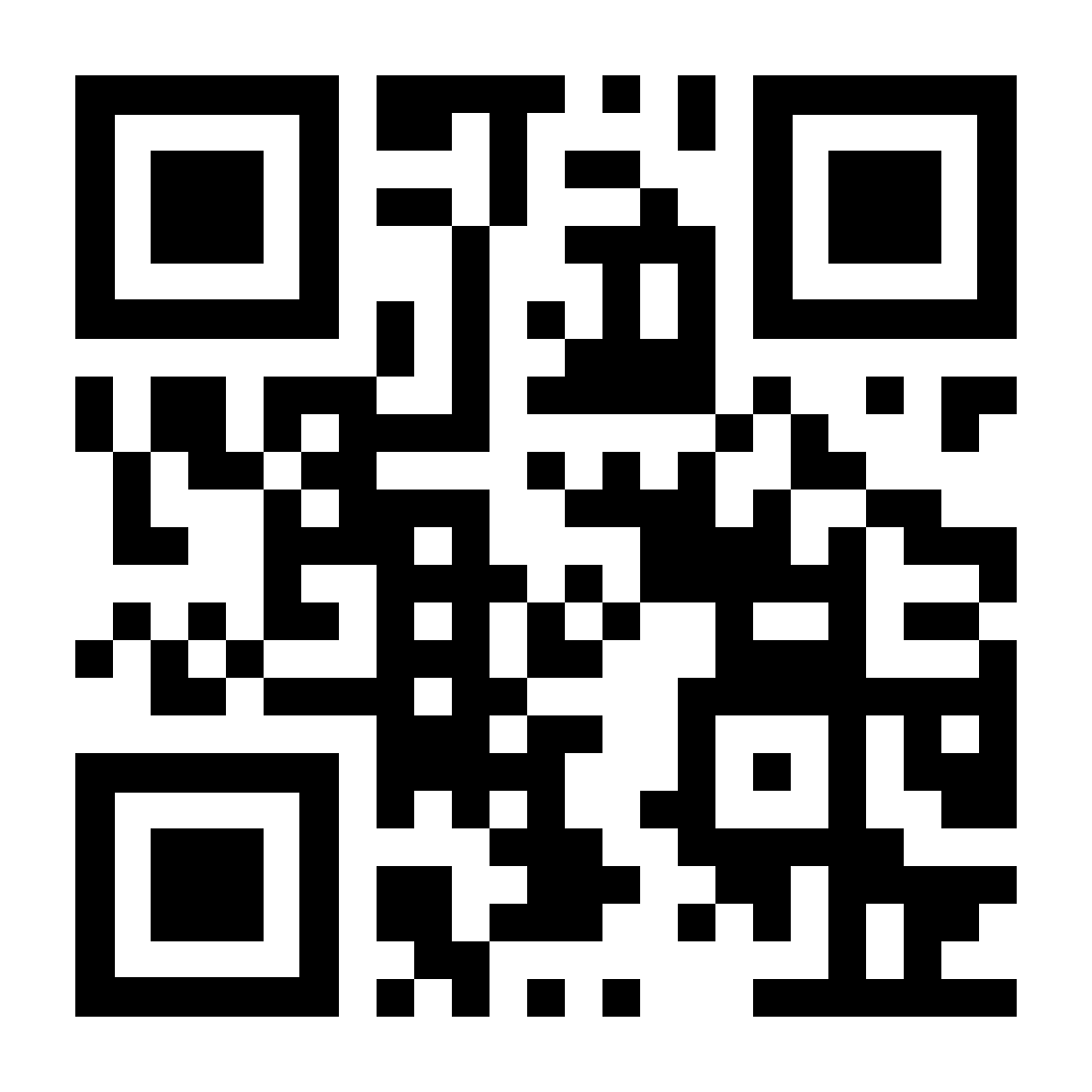
QR-Code anzeigen
Nutzen Sie vor Ort den Anzeigemodus, um den QR-Code auf einem Bildschirm zu zeigen. Gäste scannen ihn, um ihre Fotos von ihrem Smartphone hochzuladen.

Sammeln und herunterladen
Fotos erscheinen live auf der Anzeige wie auf einer Fotowand oder in einer digitalen Fotobox. Nach dem Event kann jeder die Fotos in voller Qualität herunterladen.
EvePics.eu ist in Ihrem Land derzeit nicht verfügbar.
Aus administrativen Gründen können wir unsere Dienste in Ihrem Land derzeit leider nicht anbieten.
Bitte tragen Sie sich in die Warteliste ein, um benachrichtigt zu werden, sobald der Dienst in Ihrem Land verfügbar ist.
FAQ
Gibt es eine Testphase?
Ja, verwenden Sie bei der Erstellung Ihres Events den Promocode „demo“, um eine 30-minütige Testphase zu erhalten.
Wie erhalte ich mehr Speicherplatz oder Anzeigen?
Beim Bezahlen oder während des Events können Sie Ihrem Event Extras hinzufügen.
In welchem Zeitraum können Gäste Fotos hinzufügen?
Gäste können während des gesamten Events Fotos hinzufügen.
Standardmäßig dauert ein Event 7 Tage. Sie können diesen Zeitraum verkürzen, indem Sie das Event manuell beenden; dadurch wird der Versand der Fotos an Sie und Ihre Gäste ausgelöst.
Wie lange habe ich Zeit, die Fotos herunterzuladen?
Die Fotos stehen nach Ende des Events 7 Tage lang zum Download bereit.
Wie hoch sind die Preise?
Nehmen Sie Kontakt zu einem unserer Partner auf, um den besten Preis und zusätzliche Funktionen zu erhalten.
Starterpaket 18,75 € (exkl. MwSt.) :
- Speicher (1.5 GB / ≈ 360 Fotos)
- Anzeige (1 Anzeige)
Sie können jederzeit die folgenden Extras hinzufügen:
- Speicher (1024 MB / ≈ 240 Fotos) 12,50 € (exkl. MwSt.)
- Speicher (5 GB / ≈ 1190 Fotos) 50,00 € (exkl. MwSt.)
- Speicher (10 GB / ≈ 2380 Fotos) 75,00 € (exkl. MwSt.)
- Anzeige (1 Anzeige) 6,25 € (exkl. MwSt.)
- LiveShare (1 Fotograf) 6,25 € (exkl. MwSt.)
Wie viel Speicherplatz benötige ich?
Das Starterpaket sollte für die meisten kleinen Familienfeiern wie Geburtstage, Weihnachten usw. ausreichen, bei denen im Durchschnitt 150 bis 200 Fotos hochgeladen werden.
Bei Bedarf können Sie jederzeit während des Events zusätzlichen Speicherplatz hinzufügen.
Wenn Ihr verfügbarer Speicherplatz unter 10 % fällt, erhalten Sie eine E-Mail-Benachrichtigung. Diese enthält Angaben zu Ihrer aktuellen Speicherverbrauchsrate, damit Sie Ihren Speicherplatz bei Bedarf anpassen können.
Kann ich hochgeladene Fotos moderieren?
Ja, das ist möglich.
Wir bieten 3 Moderationsstufen:
- Nicht moderiert: Fotos erscheinen direkt auf der Anzeige und sind standardmäßig herunterladbar.
- Vor dem Versand: Fotos erscheinen direkt auf der Anzeige, müssen aber freigegeben werden, bevor sie heruntergeladen werden können.
- Vor der Anzeige: Fotos müssen freigegeben werden, bevor sie auf der Anzeige erscheinen und heruntergeladen werden können.
Die Moderation muss manuell durch Sie erfolgen, ist aber schnell und einfach erledigt. Sie können Fotos moderieren, bis das Event endet und noch 1 Stunde nach dem zuletzt hinzugefügten oder moderierten Foto.
Probieren Sie es selbst aus, indem Sie ein Test-Event erstellen.
Die Fotos wurden an alle versendet – und jetzt?
Sie können alle Fotos herunterladen oder nur die auswählen, die Sie herunterladen möchten.
Sie haben bis zu 7 Tage nach Ende des Events Zeit, die Fotos herunterzuladen.
Kann ich eine Fotobox Fotos an die Plattform senden lassen?
Ja, das ist möglich.
So verbinden Sie eine Fotobox oder einen Spiegelreflex-Workflow mit AutoUpload Schritt-für-Schritt-Anleitung
AutoUpload ist ein kleines Hilfsskript, das einen Ordner auf Ihrem Computer überwacht und jedes neue Foto automatisch auf Ihre EvePics-Gästeseite hochlädt – als käme es von einem Smartphone. Sie können es mit einer Fotobox, mit Tethering-Software für Spiegelreflexkameras oder mit jedem System nutzen, das Fotos in einem lokalen Ordner speichert.
1. Tools herunterladen
Entpacken Sie das Archiv auf dem Computer, auf dem Ihre Fotobox läuft oder der die Fotos empfängt (zum Beispiel ein Mac, ein Windows-Laptop oder ein Mini-PC neben der Fotobox). Im Archiv finden Sie je einen Ordner für macOS / Linux und für Windows.
2. Event und Gäste-URL vorbereiten
- Erstellen Sie Ihr Event auf EvePics und öffnen Sie den Verwaltungsbereich.
- Kopieren Sie den Gästelink aus dem Verwaltungsbereich. Sie fügen diese URL in das AutoUpload-Skript ein.
3. Den von AutoUpload überwachten Ordner festlegen
- Wählen Sie in Ihrer Fotobox bzw. Tethering-Software den Ausgabeordner aus oder bestätigen Sie ihn, in dem die fertigen Fotos für die Gäste gespeichert werden.
- Stellen Sie sicher, dass dieser Ordner nur die Fotos erhält, die Sie hochladen möchten (nach Möglichkeit nur fertige Bilder, keine Zwischen- oder Testdateien).
4. AutoUpload auf Ihrem Computer starten
-
Unter macOS / Linux
Öffnen Sie den Ordner für macOS / Linux und führen Sie das Skript dann in einem Terminal aus (beim ersten Mal müssen Sie die Ausführung eventuell erlauben). Das Skript fragt Folgendes ab:- die Gäste-URL Ihres Events
- der Pfad zum zu überwachenden Ordner (der Ausgabeordner Ihrer Fotobox bzw. Software)
- der Name, unter dem Fotos veröffentlicht werden (optional, für anonym leer lassen)
-
Unter Windows
Öffnen Sie den Windows-Ordner und doppelklicken Sie auf die Startdatei. Ein PowerShell-Fenster öffnet sich und fragt dieselben Informationen ab (Gäste-URL, überwachter Ordner und Name).
5. Testen und beim Event nutzen
- Legen Sie bei laufendem AutoUpload ein Testfoto im überwachten Ordner ab. Es sollte innerhalb weniger Sekunden auf Ihrer EvePics-Gästeseite erscheinen.
- Sie können Ihr Testfoto im Moderationsbereich entfernen, indem Sie es ablehnen.
- Lassen Sie das Skriptfenster während des Events geöffnet. Jedes neue Bild, das im überwachten Ordner abgelegt wird, wird automatisch für Sie und Ihre Gäste hochgeladen.
Wenn Sie nicht mehr automatisch hochladen möchten, schließen Sie einfach das AutoUpload-Fenster oder beenden Sie das Skript; Ihre Fotobox bzw. Ihr Kamera-Workflow funktioniert weiter wie gewohnt, sendet aber keine neuen Fotos mehr an die Plattform. Sie können AutoUpload jederzeit wieder aktivieren. Ihre zuletzt eingegebenen Parameter werden im temporären Ordner neben dem Skript gespeichert, sodass Sie sie nicht erneut eingeben müssen, es sei denn, sie haben sich geändert.