
Transforme cada convidado em fotógrafo no seu evento.
 O que é EvePics.eu ?
Com o EvePics.eu, você coleta todas as fotos tiradas pelos seus convidados, as exibe ao vivo em uma tela e compartilha downloads em alta resolução após o evento — sem precisar instalar nenhum aplicativo.


Um link, uma tela: seus convidados enviam suas fotos escaneando um código QR, e você mantém cada foto com qualidade máxima — com data e hora e localização — sem precisar ficar procurando arquivos.
 Como funciona

Crie seu evento
Registre seu evento (casamento, aniversário, seminário, festa) em um minuto.
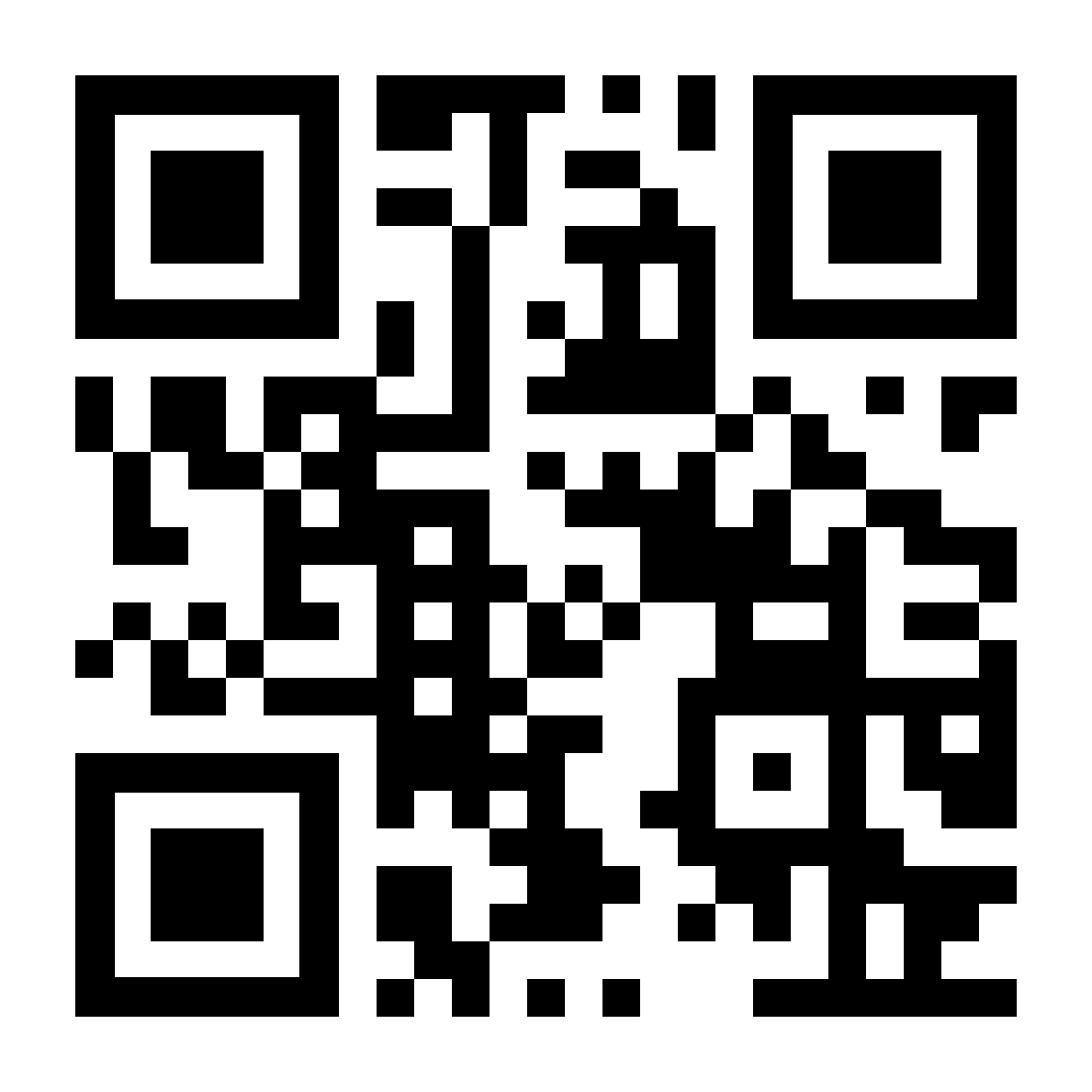
Exibir o código QR
No local do evento, utilize o modo de exibição para mostrar o código QR em uma tela. Os convidados o escaneiam para fazer o upload de suas fotos a partir de seus celulares.

Colete e baixe
As fotos aparecem ao vivo na tela, como em um painel de fotos ou cabine fotográfica digital. Após o evento, todos podem baixar as fotos em alta resolução.
EvePics.eu Atualmente não está disponível no seu país.
Por motivos administrativos, não podemos oferecer nossos serviços em seu país neste momento.
Por favor, inscreva-se na lista de espera para ser notificado quando o serviço estiver disponível em seu país.
Perguntas frequentes
Existe um período de teste?
Sim, use o código promocional "demo" ao criar seu evento para obter um período de teste de 30 minutos.
Como posso obter mais espaço de armazenamento ou displays?
No momento do pagamento ou durante o evento, você pode adicionar itens extras ao seu evento.
Durante qual período os convidados podem adicionar fotos?
Os convidados podem adicionar fotos durante todo o evento.
Por padrão, um evento dura 7 dias. Você pode reduzir esse período encerrando o evento manualmente, o que acionará o envio das fotos para você e seus convidados.
Quanto tempo tenho para baixar as imagens?
As fotos ficarão disponíveis para download durante 7 dias após o fim do evento.
Quais são os preços?
Entre em contato com um de nossos parceiros para obter o melhor preço e recursos adicionais.
Pacote inicial 18,75 € (IVA não incluído) :
- Armazenamento (1.5 GB / ≈ 360 fotos)
- Display (1 display)
Você pode adicionar os seguintes extras a qualquer momento:
- Armazenamento (1024 MB / ≈ 240 fotos) 12,50 € (IVA não incluído)
- Armazenamento (5 GB / ≈ 1190 fotos) 50,00 € (IVA não incluído)
- Armazenamento (10 GB / ≈ 2380 fotos) 75,00 € (IVA não incluído)
- Display (1 display) 6,25 € (IVA não incluído)
- LiveShare (1 fotógrafo) 6,25 € (IVA não incluído)
De quanto espaço de armazenamento eu preciso?
O pacote inicial deve ser suficiente para a maioria dos pequenos eventos familiares, como aniversários, Natal, etc., onde em média são publicadas de 150 a 200 fotos.
Caso necessário, você pode adicionar espaço de armazenamento adicional a qualquer momento durante o evento.
Quando seu espaço de armazenamento disponível cair abaixo de 10%, você receberá uma notificação por e-mail. Essa mensagem incluirá detalhes sobre sua taxa de utilização atual, permitindo que você ajuste seu espaço de armazenamento, se necessário.
Posso moderar as imagens que são enviadas?
Sim, você pode.
Temos 3 níveis de moderação:
- Sem moderação: as fotos aparecerão diretamente no ecrã e poderão ser baixadas por padrão.
- Antes de enviar: as fotos aparecerão diretamente no ecrã, mas precisarão ser validadas antes de serem baixadas.
- Antes de serem exibidas: as fotos precisarão ser validadas antes de aparecerem no ecrã e poderem ser baixadas.
A moderação precisa ser feita manualmente por você, mas é bastante rápida e fácil. Você pode moderar as fotos até o fim do evento e 1 hora após a última fotos ser adicionada ou moderada.
Experimente você mesmo criando um evento de teste.
As fotos já foram enviadas para todos, e agora?
Você pode optar por baixar todas as fotos ou selecionar apenas as que deseja.
Você tem até 7 dias após o fim do evento para baixar as fotos.
Posso usar uma cabine fotográfica para enviar fotos para a plataforma?
Sim, você pode.
Como conectar uma cabine fotográfica ou um fluxo de trabalho com câmera DSLR usando o AutoUpload Guia passo a passo
O AutoUpload é um pequeno script auxiliar que monitora uma pasta no seu computador e envia automaticamente cada nova foto para a sua página de convidado do EvePics, como se tivesse sido tirada com um celular. Você pode usá-lo com um software de cabine fotográfica, um software de captura tethered para câmeras DSLR ou qualquer sistema que salve imagens em uma pasta local.
1. Baixe as ferramentas
Descompacte o arquivo no computador que executa a cabine fotográfica ou recebe as fotos (por exemplo, um Mac, um laptop Windows ou um mini PC próximo à cabine). Dentro do arquivo, você encontrará uma pasta para macOS/Linux e outra para Windows.
2. Prepare o URL do seu evento e dos seus convidados.
- Crie seu evento no EvePics e abra o painel de administração.
- Copie o link de convidado do painel de administração. Você colará esse URL no script de upload automático.
3. Configure a pasta monitorada pelo AutoUpload
- No software da sua cabine fotográfica/conexão com computador, escolha ou confirme a pasta de saída onde as fotos finais serão salvas para os convidados.
- Certifique-se de que esta pasta receba apenas as imagens que você deseja enviar (imagens finais, e não arquivos intermediários ou de teste, se possível).
4. Inicie o AutoUpload no seu computador.
-
No macOS/Linux
Abra a pasta macOS/Linux e execute o script a partir de um terminal (talvez seja necessário permitir a execução na primeira vez). O script solicitará:- o URL de convidado do seu evento
- o caminho para a pasta a ser monitorada (a pasta de saída do seu programa/software de cabine fotográfica)
- O nome sob o qual as fotos serão publicadas (opcional, pode ser deixado em branco para anonimato)
-
No Windows
Abra a pasta do Windows e clique duas vezes no arquivo inicializador. Uma janela do PowerShell será aberta e solicitará as mesmas informações (URL de convidado, pasta monitorada e nome).
5. Teste e utilize durante o evento.
- Com o AutoUpload ativado, arraste uma foto de teste para a pasta monitorada. Ela deverá aparecer na sua página de convidado do EvePics em poucos segundos.
- Você pode remover sua foto de teste através do painel de moderação, rejeitando-a.
- Durante o evento, mantenha a janela do script aberta. Cada nova imagem gravada na pasta monitorada será carregada automaticamente para você e seus convidados.
Se você não quiser mais fazer uploads automáticos, basta fechar a janela de Upload Automático ou interromper o script; seu fluxo de trabalho de cabine fotográfica ou câmera continuará funcionando normalmente, mas sem enviar novas fotos para a plataforma. Você pode reativar o AutoUpload a qualquer momento, pois os últimos parâmetros inseridos são salvos na pasta temporária ao lado do script. Você não precisará digitá-los novamente, a menos que tenham sido alterados.