
Transformez chaque invité en photographe lors de votre événement.
 Qu'est-ce que EvePics.eu ?
Avec EvePics.eu, vous collectez toutes les photos prises par vos invités, les affichez en direct sur un écran et partagez des téléchargements en pleine résolution après l'événement, sans aucune application à installer.


Un seul lien, un seul écran : vos invités envoient leurs photos en scannant un code QR, et vous conservez chaque cliché en pleine qualité — avec horodatage et géolocalisation — sans avoir à rechercher les fichiers.
 Comment ça marche

Créez votre événement
Enregistrez votre événement (mariage, anniversaire, séminaire, fête) en une minute.
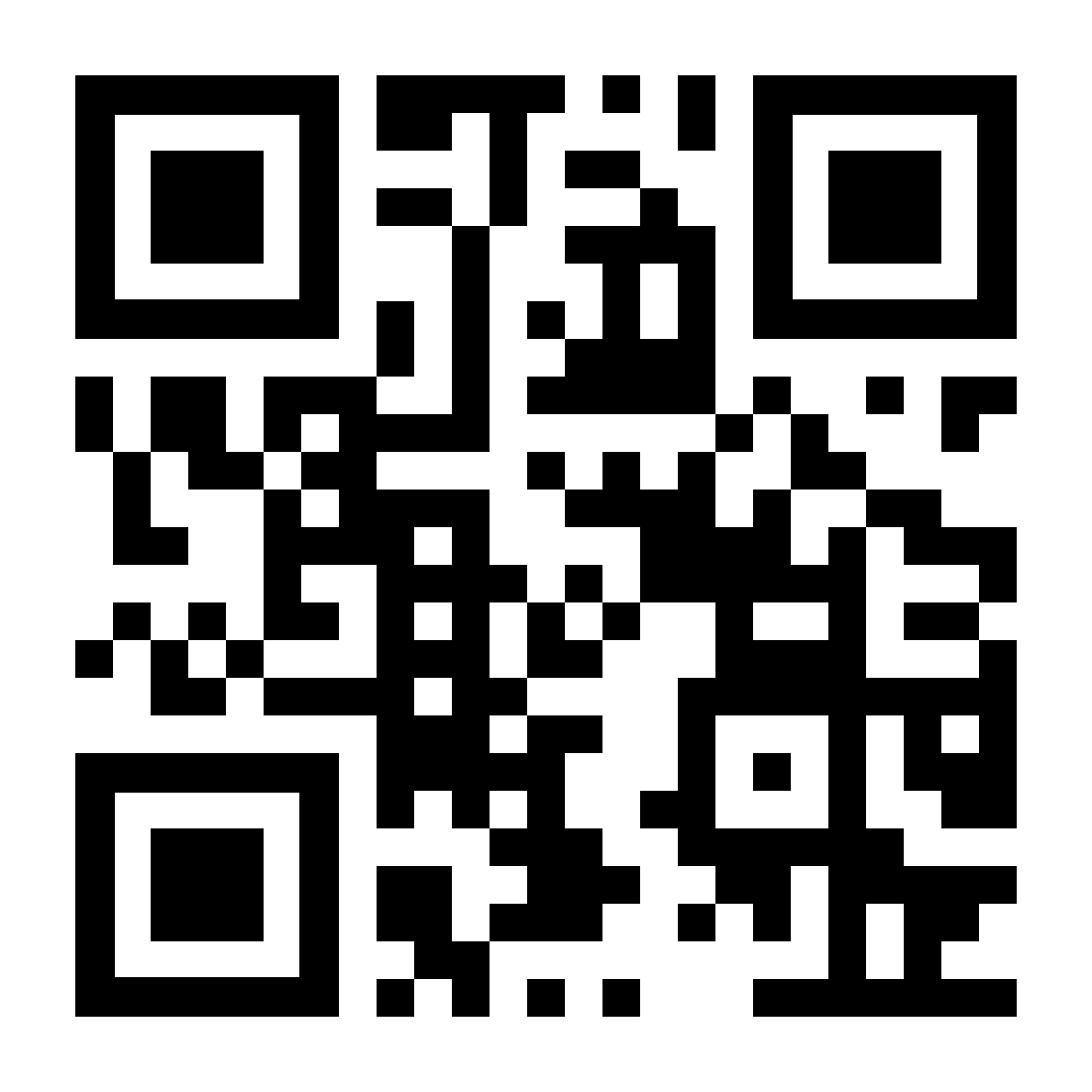
Afficher le code QR
Sur place, utilisez le mode d'affichage pour projeter le code QR sur un écran. Les invités le scannent pour télécharger leurs photos depuis leur téléphone.

Collectez et téléchargez
Les photos s'affichent en direct sur l'écran, comme un mur de photos ou une cabine photo numérique. Après l'événement, chacun peut télécharger les photos en haute résolution.
EvePics.eu n'est actuellement pas disponible dans votre pays.
Pour des raisons administratives, nous ne sommes pas en mesure d'offrir nos services dans votre pays pour le moment.
Veuillez vous inscrire sur la liste d'attente pour être averti lorsque le service sera disponible dans votre pays.
FAQ
Existe-t-il une période d'essai ?
Oui, utilisez le code promo « demo » lors de la création de votre événement pour bénéficier d'une période d'essai de 30 minutes.
Comment puis-je obtenir plus d'espace de stockage ou d'affichages ?
Au moment du paiement ou pendant l'événement, vous pouvez ajouter des options supplémentaires à votre réservation.
Pendant quelle période les invités peuvent-ils ajouter des photos ?
Les invités peuvent ajouter des photos pendant toute la durée de l'événement.
Par défaut, un événement dure 7 jours. Vous pouvez réduire ce délai en mettant fin manuellement à l'événement, ce qui déclenchera l'envoi des photos à vous et à vos invités.
Combien de temps ai-je pour télécharger les photos ?
Les photos seront disponibles au téléchargement pendant les 7 jours suivant la fin de l'événement.
Quels sont les prix ?
Contactez l'un de nos partenaires pour obtenir le meilleur prix et des fonctionnalités supplémentaires.
Pack de démarrage 18,75 € (TVA non comprise) :
- Stockage (1.5 GB / ≈ 360 photos)
- Affichage (1 affichage)
Vous pouvez ajouter les options suivantes à tout moment :
- Stockage (1024 MB / ≈ 240 photos) 12,50 € (TVA non comprise)
- Stockage (5 GB / ≈ 1190 photos) 50,00 € (TVA non comprise)
- Stockage (10 GB / ≈ 2380 photos) 75,00 € (TVA non comprise)
- Affichage (1 affichage) 6,25 € (TVA non comprise)
- LiveShare (1 photographe) 6,25 € (TVA non comprise)
De combien d'espace de stockage ai-je besoin ?
Le pack de base devrait convenir à la plupart des petits événements familiaux comme les anniversaires, Noël, etc., où en moyenne 150 à 200 photos sont publiées.
Si nécessaire, vous pouvez ajouter du stockage supplémentaire à tout moment pendant l'événement.
Lorsque votre espace de stockage disponible descend en dessous de 10 %, vous recevrez une notification par e-mail. Ce message contiendra des informations détaillées sur votre taux d'utilisation actuel, vous permettant ainsi d'ajuster votre espace de stockage si nécessaire.
Puis-je modérer les images téléchargées ?
Oui, c'est possible.
Nous avons 3 niveaux de modération :
- Non modéré : les images s'afficheront directement à l'écran et seront téléchargeables par défaut.
- Avant l'envoi : les images s'afficheront directement à l'écran, mais elles devront être validées avant de pouvoir être téléchargées.
- Avant affichage : les images devront être validées avant de s’afficher et de pouvoir être téléchargées.
La modération doit être effectuée manuellement par vos soins, mais elle est assez rapide et facile à réaliser. Vous pouvez modérer les photos jusqu'à la fin de l'événement et 1 heure après l'ajout ou la modération de la dernière photo.
Essayez-le vous-même en créant un événement test.
Les photos ont été envoyées à tout le monde, et maintenant ?
Vous pouvez choisir de télécharger toutes les photos ou sélectionner uniquement celles que vous souhaitez.
Vous avez jusqu'à 7 jours après la fin de l'évènement pour récupérer les photos.
Est-il possible d'envoyer des photos prises dans une cabine photo vers la plateforme ?
Oui, c'est possible.
Comment connecter un flux de travail de cabine photo ou de reflex numérique à l'aide d'AutoUpload Guide étape par étape
AutoUpload est un petit script qui surveille un dossier sur votre ordinateur et télécharge automatiquement chaque nouvelle photo sur votre page invité EvePics, comme si elle provenait d'un téléphone. Vous pouvez l'utiliser avec une cabine photo, un logiciel de prise de vue connectée pour reflex numérique ou tout système enregistrant les photos dans un dossier local.
1. Téléchargez les outils
Décompressez l'archive sur l'ordinateur qui exécute votre cabine photo ou reçoit les photos (par exemple, un Mac, un ordinateur portable Windows ou un mini PC placé à côté de la cabine). L'archive contient un dossier pour macOS/Linux et un autre pour Windows.
2. Préparez l'URL de votre événement et de vos invités
- Créez votre événement sur EvePics et ouvrez le panneau d'administration.
- Copiez le lien invité depuis le panneau d'administration. Vous collerez cette URL dans le script AutoUpload.
3. Configurez le dossier surveillé par le téléchargement automatique.
- Dans votre logiciel de photomaton/de prise de vue connectée, choisissez ou confirmez le dossier de sortie où seront enregistrées les photos finales pour les invités.
- Veillez à ce que ce dossier ne reçoive que les images que vous souhaitez télécharger (images finales, et non les fichiers intermédiaires ou de test si possible).
4. Lancez le téléchargement automatique sur votre ordinateur.
-
Sous macOS / Linux
Ouvrez le dossier macOS/Linux, puis exécutez le script depuis un terminal (vous devrez peut-être l'autoriser à s'exécuter la première fois). Le script vous demandera :- l'URL de votre événement pour les invités
- le chemin d'accès au dossier à surveiller (le dossier de sortie de votre cabine photo / logiciel)
- Nom sous lequel les photos sont publiées (facultatif, peut être laissé vide pour un usage anonyme)
-
Sous Windows
Ouvrez le dossier Windows et double-cliquez sur le fichier lanceur. Une fenêtre PowerShell s'ouvrira et vous demandera les mêmes informations (URL de l'invité, dossier surveillé et nom).
5. Tester et utiliser pendant l'événement
- Une fois le téléchargement automatique activé, déposez une photo de test dans le dossier surveillé. Elle devrait apparaître sur votre page d'invité EvePics en quelques secondes.
- Vous pouvez supprimer votre photo de test via le panneau de modération en la rejetant.
- Pendant l'événement, laissez la fenêtre du script ouverte. Chaque nouvelle image enregistrée dans le dossier surveillé sera automatiquement téléchargée pour vous et vos invités.
Si vous ne souhaitez plus effectuer de téléchargement automatique, il vous suffit de fermer la fenêtre de téléchargement automatique ou d'arrêter le script ; le flux de travail de votre cabine photo ou de votre appareil photo continuera de fonctionner normalement, mais sans envoyer de nouvelles photos à la plateforme. Vous pouvez réactiver le téléchargement automatique à tout moment ; vos derniers paramètres saisis sont enregistrés dans le dossier temporaire situé à côté du script ; vous n’aurez pas à les saisir à nouveau, sauf s’ils ont changé.